홈 화면 · 잠금 화면 위젯
앱을 열기 전에,
홈 화면에서 먼저.
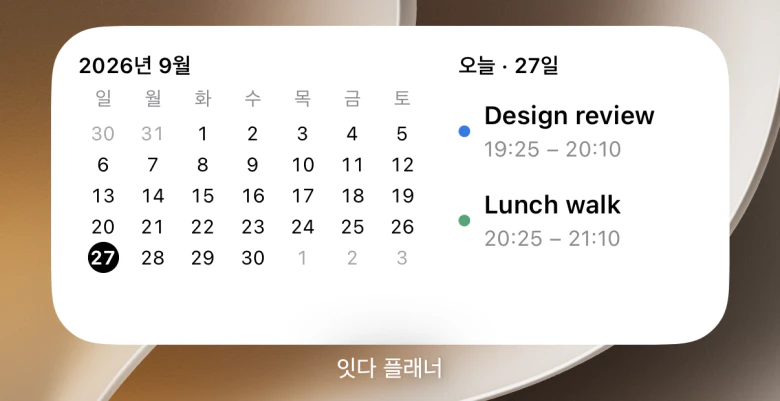
다음 일정과 이번 달 달력을 홈 화면에 두세요. 잠금 화면에서도 오늘을 바로 확인할 수 있어요.
App Store 무료 / iPhone · iPad
짧게 답하면
잇다 플래너는 iPhone과 iPad의 홈 화면·잠금 화면 위젯 16종을 제공해요. 다음 일정, 이번 주, 월간 캘린더, 빠른 일정 입력 위젯 4종은 무료로 모든 크기에서 쓸 수 있고, 오늘 보드, 수업 시간표, 근무표, 생활계획표, 이번 달 잔디 같은 나머지 위젯과 위젯 스타일은 잇다 플러스예요. 무료에서도 플러스 위젯을 놓아 볼 수 있는데, 이때는 흐리게 보이고 플러스 혜택 표시가 붙어요.
이런 분께 잘 맞아요
- 앱을 열지 않고 다음 일정을 확인하고 싶은 분
- 잠금 화면에서 오늘 일정과 이번 달을 보고 싶은 분
- 시간표, 근무, 생활계획을 홈 화면에 두고 싶은 학생과 교대 근무자
이럴 땐 다른 방법이 나아요
- 위젯 안에서 일정을 자세히 편집하고 싶은 경우. 위젯은 확인과 빠른 입력용이고, 편집은 앱에서 해요.
사용 방법
홈 화면에 놓는 방법.
위젯 추가하기
홈 화면의 빈 곳을 길게 누른 뒤 위젯 추가 메뉴에서 잇다 플래너를 찾아요. 원하는 위젯과 크기를 고르면 돼요.
보여 줄 캘린더와 내용 정하기
위젯을 길게 눌러 위젯 편집을 열면 지금 보이는 캘린더만 보일지 모든 캘린더를 보일지, 일정 내용을 가릴지 고를 수 있어요.
잠금 화면에도 두기
잠금 화면을 길게 눌러 사용자화에서 잇다 위젯을 더하면 다음 일정이나 이번 달을 잠금 화면에서 바로 볼 수 있어요.
실제 위젯
놓아 두면 보이는 것들.
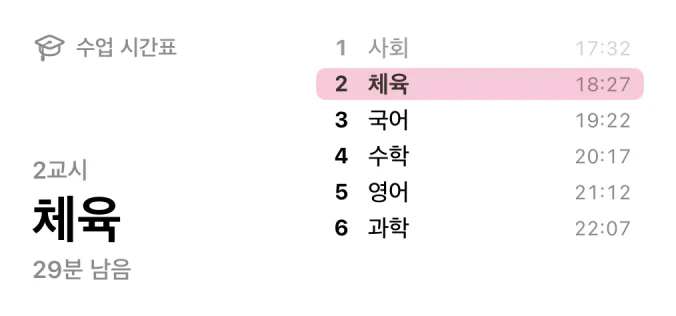
수업 시간표 · 플러스 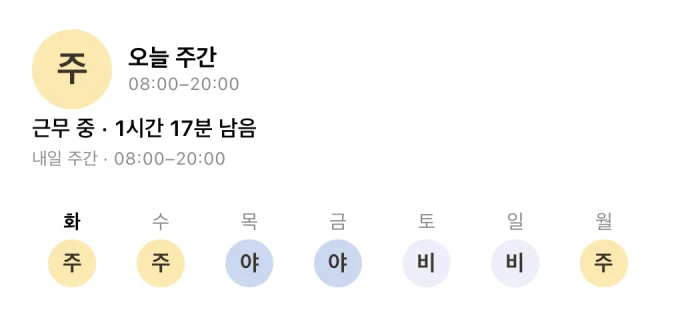
근무표 · 플러스 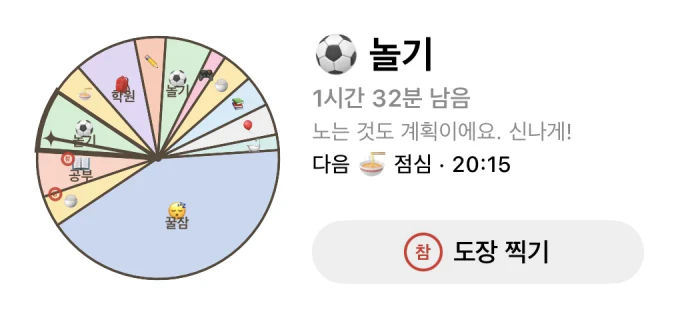
생활계획표 · 플러스 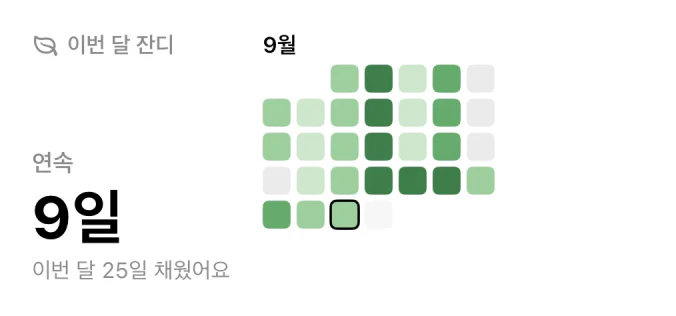
이번 달 잔디 · 플러스
실제 위젯 렌더링 · 예시 데이터
무료와 잇다 플러스
16종 위젯, 무엇이 무료일까요.
| 위젯 | 놓을 수 있는 곳 | 이용 |
|---|---|---|
| 다음 일정 | 홈 화면 작은 크기, 잠금 화면 | 무료 |
| 이번 주 | 홈 화면 중간·큰 크기, 잠금 화면 | 무료 |
| 월간 캘린더 | 홈 화면 작은·중간·큰 크기(iPad 특대 포함), 잠금 화면 | 무료 |
| 빠른 일정 입력 | 홈 화면 작은·중간 크기, 잠금 화면 | 무료 |
| 한눈에 보는 오늘 | 홈 화면 작은·중간 크기, 잠금 화면 | 플러스 |
| 오늘 보드 | 홈 화면 중간·큰 크기(iPad 특대 포함) | 플러스 |
| 루틴 점검 | 홈 화면 작은·중간·큰 크기, 잠금 화면 | 플러스 |
| 기록 사진 | 홈 화면 중간·큰 크기 | 플러스 |
| 잇다카드 | 홈 화면 작은·중간 크기, 잠금 화면 | 플러스 |
| 기념일 | 홈 화면 작은·중간·큰 크기, 잠금 화면 | 플러스 |
| 수업 시간표 | 홈 화면 작은·중간 크기, 잠금 화면 | 플러스 |
| 근무표 | 홈 화면 작은·중간·큰 크기, 잠금 화면 | 플러스 |
| 생활계획표 | 홈 화면 작은·중간·큰 크기, 잠금 화면 | 플러스 |
| 이번 달 잔디 | 홈 화면 중간 크기, 잠금 화면 | 플러스 |
| 1년 전 오늘 | 홈 화면 중간·큰 크기, 잠금 화면 | 플러스 |
| 챙김 브리핑 | 잠금 화면 | 플러스 |
플러스가 끝나도 놓아 둔 위젯은 지워지지 않아요. 플러스 위젯은 흐리게 바뀌고 플러스 혜택 표시가 붙으며, 무료 위젯 4종은 기본 스타일로 계속 동작해요.
무료로 쓸 수 있는 위젯은 무엇인가요?
다음 일정, 이번 주, 월간 캘린더, 빠른 일정 입력 4종이에요. 홈 화면과 잠금 화면에서 지원하는 모든 크기로 쓸 수 있어요.
위젯에 일정 제목이 보이는 게 걱정돼요.
위젯 편집에서 일정 내용을 가리거나 숨기도록 고를 수 있어요. 앱의 설정을 그대로 따르게 할 수도 있어요.
iPad에서도 위젯을 쓸 수 있나요?
네. iPad 홈 화면에서도 쓸 수 있고, 월간 캘린더와 오늘 보드는 iPad의 특대 크기도 지원해요.

App Store 무료 · iOS 18 이상
내일을 계획하고,
오늘을 오래 간직하세요.
잇다 플래너: 올인원 캘린더
계정 없이, 지금 바로 시작해요.

 iPhone 카메라로 찍으면 App Store가 열려요.
iPhone·iPad 지원 · Apple Watch에서 지금과 다음 일정 확인