시작하기
잇다 플래너는 iOS 18 이상 iPhone과 iPadOS 18 이상 iPad에서 App Store로 무료로 받을 수 있어요. 계정은 필요 없어요. App Store에서 잇다 플래너 열기
- 공유할 정보를 고르세요. 처음 실행하면 사용 분석과 오류 진단 정보를 보낼지 물어요. 동의하지 않으면 둘 다 꺼져 있고, 나중에 환경설정에서 바꿀 수 있어요.
- 짧은 안내를 둘러보세요. 온보딩이 주요 기능을 움직이는 화면으로 보여 줘요. 언제든 건너뛸 수 있어요.
- 캘린더 접근을 허용하세요. 전체 접근 허용을 고르면 일정을 보고 고칠 수 있어요. 허용하지 않아도 할 일·루틴·기록은 쓸 수 있지만 캘린더 일정은 보이지 않아요.
- 계획을 시작하세요. 오늘이 선택된 캘린더가 열려요. 아래 탭 막대에 캘린더, 할 일, 루틴, 기록, 기념일이 있고, + 버튼으로 일정을 추가해요.
잇다는 기기 언어를 따라가요. 잇다만 다른 언어로 쓰려면 ⋯ › 환경설정 › 앱 언어에서 바꾸세요.
캘린더 연결하기
잇다는 캘린더를 따로 복사해 두지 않아요. Apple 캘린더 시스템(EventKit)으로 기기에 이미 있는 캘린더를 읽고 고치기 때문에, Apple 캘린더 앱에 보이는 일정은 잇다에도 보이고 잇다에서 고친 내용은 그 계정이 동기화되는 모든 곳에 반영돼요.
지원하는 계정
- iCloud 캘린더(공유 캘린더 포함)
- Google, Microsoft Exchange·Outlook, Yahoo 등 CalDAV 계정
- 구독 캘린더, 공휴일, 생일(읽기 전용)
- 기기에만 저장된 캘린더
iPhone·iPad에 계정 추가하기
- 설정 › 앱 › 캘린더 › 캘린더 계정을 여세요.
- 계정 추가를 누르고 서비스를 고른 뒤 로그인하세요.
- 그 계정의 캘린더를 켜고 잇다로 돌아오세요.
iCloud는 설정 › 내 이름 › iCloud › 모두 보기에서 캘린더를 켜요.
보이는 캘린더 고르기
월 제목 옆의 전체 캘린더를 누르면 필터 메뉴가 열려요. 캘린더를 하나씩 켜고 끄거나, 일정·할 일·기념일을 보이거나 숨기거나, 업무·가족 같은 표시 조합으로 바꿀 수 있어요. 필터 설정…에서 나만의 조합을 개수 제한 없이 저장해요. 어떤 캘린더를 켤지는 기기마다 따로 저장돼요.
새 일정의 기본 캘린더
새 일정이 저장될 캘린더는 ⋯ › 환경설정 › 캘린더 및 계정에서 고르고, 일정마다 다른 캘린더를 고를 수도 있어요.
캘린더가 안 보일 때
다른 기기에서 만든 일정이 안 보이면 대개 이 기기에서 계정 로그인이 풀렸거나 그 계정의 캘린더가 꺼져 있어요. 잇다가 어느 쪽인지 찾도록 도와줘요.
- 이 기기에 iCloud·Google 같은 계정의 캘린더가 하나도 없으면 캘린더 화면에 다른 기기의 일정이 안 보이나요? 카드가 떠요. 방법 보기를 누르세요.
- 같은 안내는 캘린더 필터 메뉴 맨 아래나 환경설정 › 캘린더 및 계정의 캘린더가 안 보일 때에서 언제든 열 수 있어요.
iPhone·iPad에서
- iCloud: 설정 › 내 이름 › iCloud › 모두 보기 › 캘린더를 켜세요.
- Google·Outlook 등: 설정 › 앱 › 캘린더 › 캘린더 계정에서 계정을 추가하고 캘린더를 켜세요.
- 설정 맨 위에 계정 정보 업데이트나 암호 입력 요청이 보이면 먼저 다시 로그인하세요.
- 잇다로 돌아와 다시 불러오기를 누르세요. 계정에 따라 일정이 들어오는 데 몇 분 걸릴 수 있어요.
안내 화면에는 캘린더 앱과 설정 앱으로 바로 가는 버튼이 있어요. 잇다는 캘린더 계정에 직접 로그인하지 않아요. 계정과 암호는 기기의 설정에서만 관리돼요.
캘린더 보기
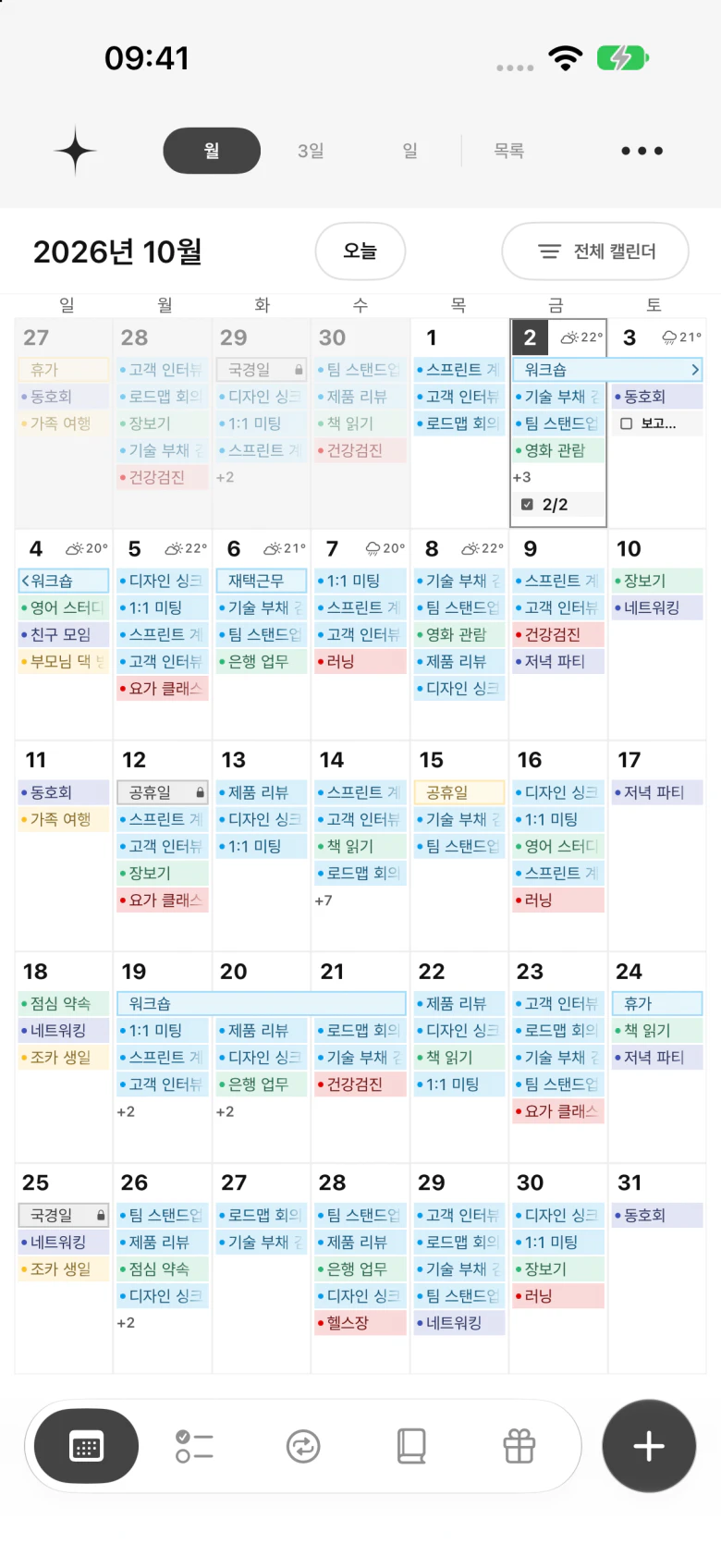
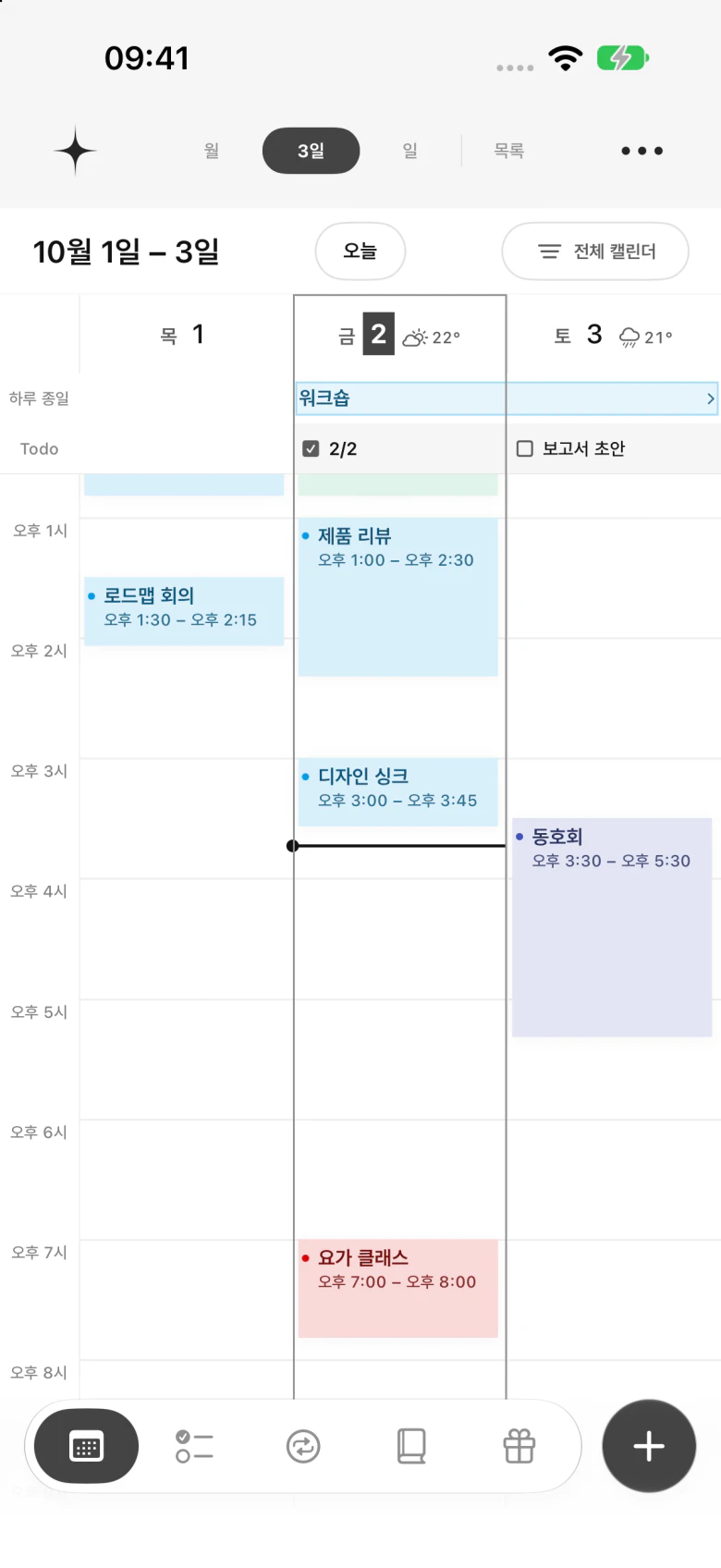
위쪽의 월, 3일, 일, 목록으로 보기를 바꾸거나 캘린더를 두 손가락으로 오므리고 벌려 오가세요. 옆으로 밀면 달이나 날이 바뀌고, 오늘을 누르면 돌아와요.
월
날짜를 누르면 월 아래 미리보기에 그날의 일정·할 일·루틴이 보여요. 미리보기를 위로 밀면 크게, 아래로 밀면 닫혀요. 여러 날 일정과 종일 일정은 해당 날짜에 걸쳐 이어져요.
3일과 일
- 빈 시간을 꾹 누르면 그 시간에 일정을 추가해요.
- 일정을 꾹 누르면 그 자리에서 고칠 수 있어요. 다른 시간이나 날로 끌어 옮기고, 위아래 끝을 끌어 길이를 바꿔요.
- 할 일 서랍을 열어 할 일을 빈 시간에 끌어 놓으면 일정이 돼요.
- 가로선이 지금 시각을 보여 줘요.
오늘 카드
위쪽의 오늘 카드는 오늘 날짜, 올해가 얼마나 지났는지, 오늘 날씨와 다음 일정을 보여 줘요. 처음에는 미니 크기로 열리고, ⋯ 메뉴의 빠른 설정에서 기본 크기로 바꾸거나 고정하거나 앱을 열 때 보일 화면을 고를 수 있어요.
일정 추가와 편집
빠른 일정
+를 누르고 "내일 오후 3시 강남역에서 팀 회의"처럼 한 문장으로 쓰세요. 잇다가 날짜·시간·제목을 채워 미리 보여 주고, 일정 등록을 누르면 저장해요. 한국어, 영어, 일본어, 중국어, 스페인어로 쓴 날짜와 시간을 알아들어요. 캘린더에서 날짜를 먼저 고르고 +를 누르면 그날에 추가되고, 문장에 다른 날짜를 쓰면 그 날짜가 먼저예요.
일정 세부 정보
일정을 누르면 세부 정보를 보고 고칠 수 있어요. 하루 종일, 시작·종료 시각, 시간대(UTC 기준 시차 표시), 알림, 캘린더, 장소, URL, 메모, 파일 첨부를 설정해요. 일정을 지우려면 맨 아래 일정 삭제를 누르고, 반복 일정은 이 일정만 또는 이후 일정까지를 골라요.
반복과 알림
매일·매주·매월·매년 반복과 종료일을 정할 수 있어요. 알림은 환경설정의 기본값을 따르고 일정마다 바꿀 수 있어요.
공휴일, 여러 공유·구독 캘린더처럼 읽기 전용인 캘린더는 고칠 수 없어요. 그런 일정에는 자물쇠가 보여요.
세계 시간과 날씨
일정 시간 아래에 다른 도시의 시간이 보여서 시차가 있는 통화도 쉽게 잡을 수 있어요. 지역에 맞춘 두 도시가 기본으로 보여요(한국에서는 캘리포니아와 뉴욕). 빠른 일정에 "뉴욕 시간 오후 3시"나 "3pm PT"라고 쓰면 그 도시 시간으로 일정을 만들고, 일정을 보낼 때 도시별 시간이 함께 가요.
세계 시간을 켜고 끄거나 보일 곳은 ⋯ › 환경설정에서 정해요. 잇다 플러스에서는 도시를 10곳까지 고르고 순서와 이름을 바꿀 수 있어요.
날씨
오늘 카드에 오늘 날씨와 시간별 예보가 보여요. 위치는 날씨를 켠 뒤에만 물어요. 잇다 플러스에서는 내일·이번 주 날씨와 달력의 날씨 아이콘을 볼 수 있어요.
할 일
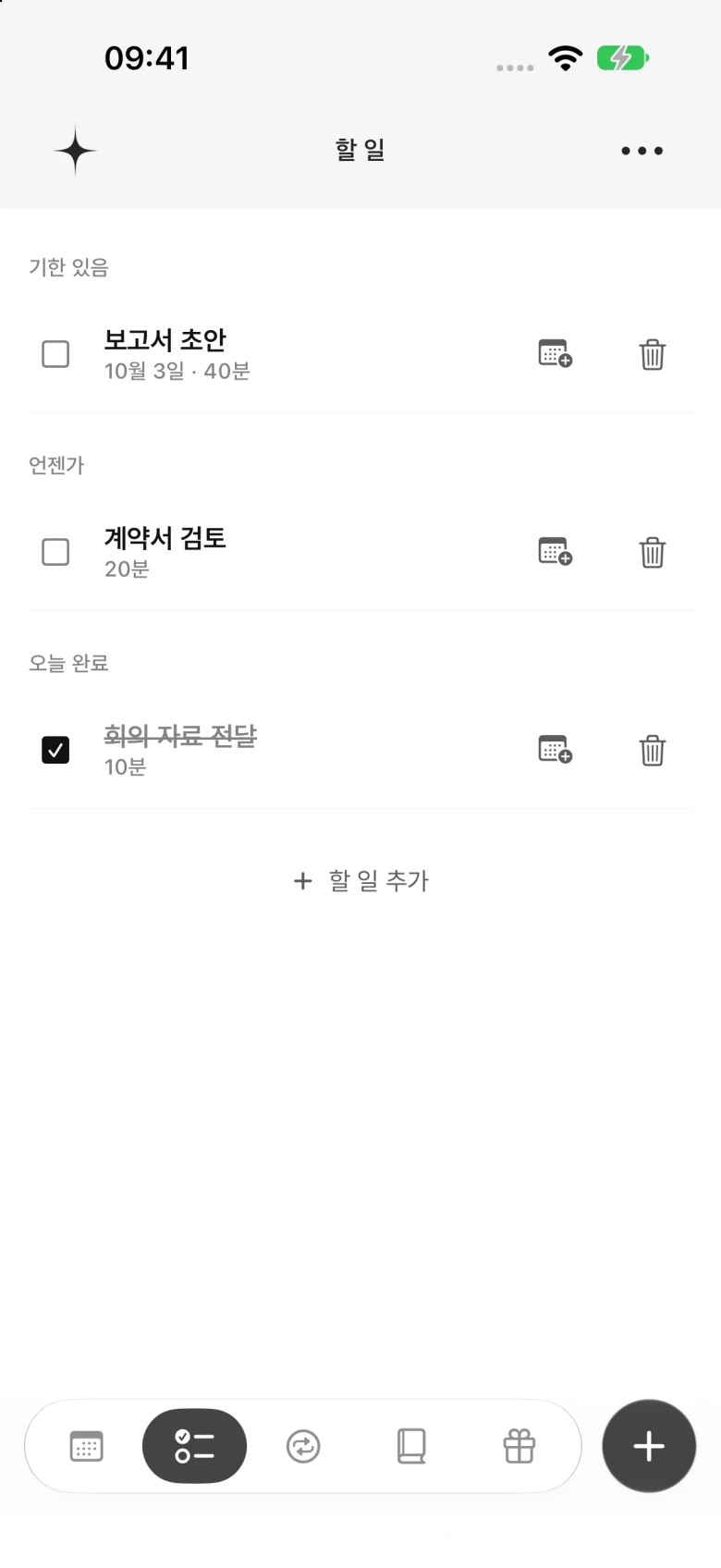
말하듯이 쓰세요. "금요일까지 보고서 제출"이라고 쓰면 기한이 정해지고, 문장 속 날짜와 시간이 채워져요. 할 일은 오늘, 다가오는 할 일, 기한 있음, 언젠가, 지난 계획, 오늘 완료로 나뉘어요.
- 할 일을 꾹 눌러 끌면 순서를 바꿔요. 묶음 순서도 바꿀 수 있어요.
- 다른 묶음에 놓으면 그 묶음의 날짜가 돼요. 오늘·언젠가는 바로, 다가오는 할 일·기한 있음은 날짜를 고른 뒤에 바뀌어요.
- iPhone에서는 할 일을 오른쪽으로 밀어 완료해요.
- 3일·일 보기의 할 일 서랍에서 할 일을 시간에 끌어 놓으면 일정이 돼요.
할 일은 무료로 제한 없이 쓸 수 있어요.
루틴
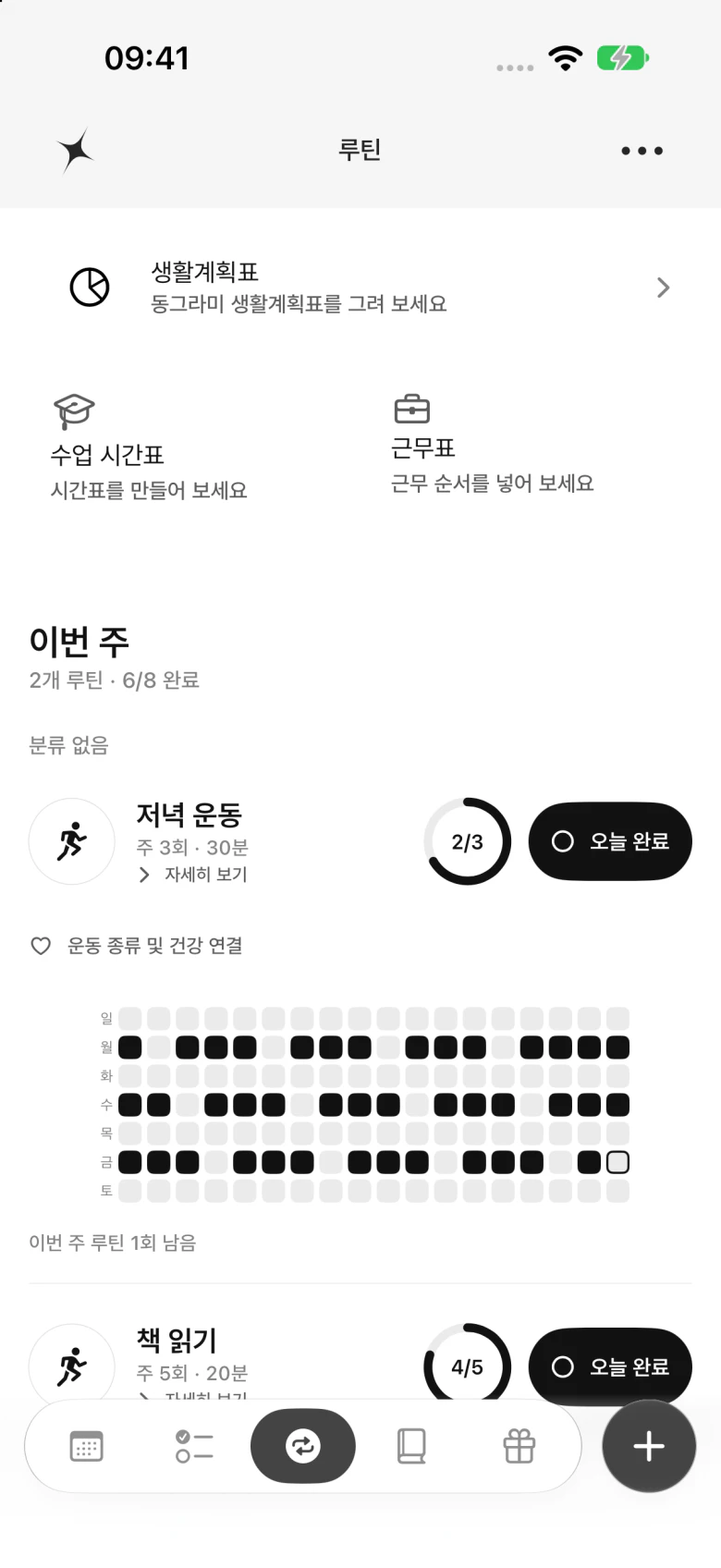
루틴은 지키고 싶은 습관이에요. 매일, 요일, 또는 주 몇 회로 정하고 실천하면 체크하세요. 루틴 화면에서 이번 주 진행과 점점 채워지는 잔디 기록을 볼 수 있어요.
- 루틴 탭, iPad의 오늘 패널, 캘린더의 날짜 미리보기에서 체크해요.
- 필터 메뉴의 루틴 기록 보기로 캘린더에 루틴 기록을 보여 줘요.
- 무료로 3개까지 쓸 수 있고, 잇다 플러스는 제한이 없어요.
기록과 회고
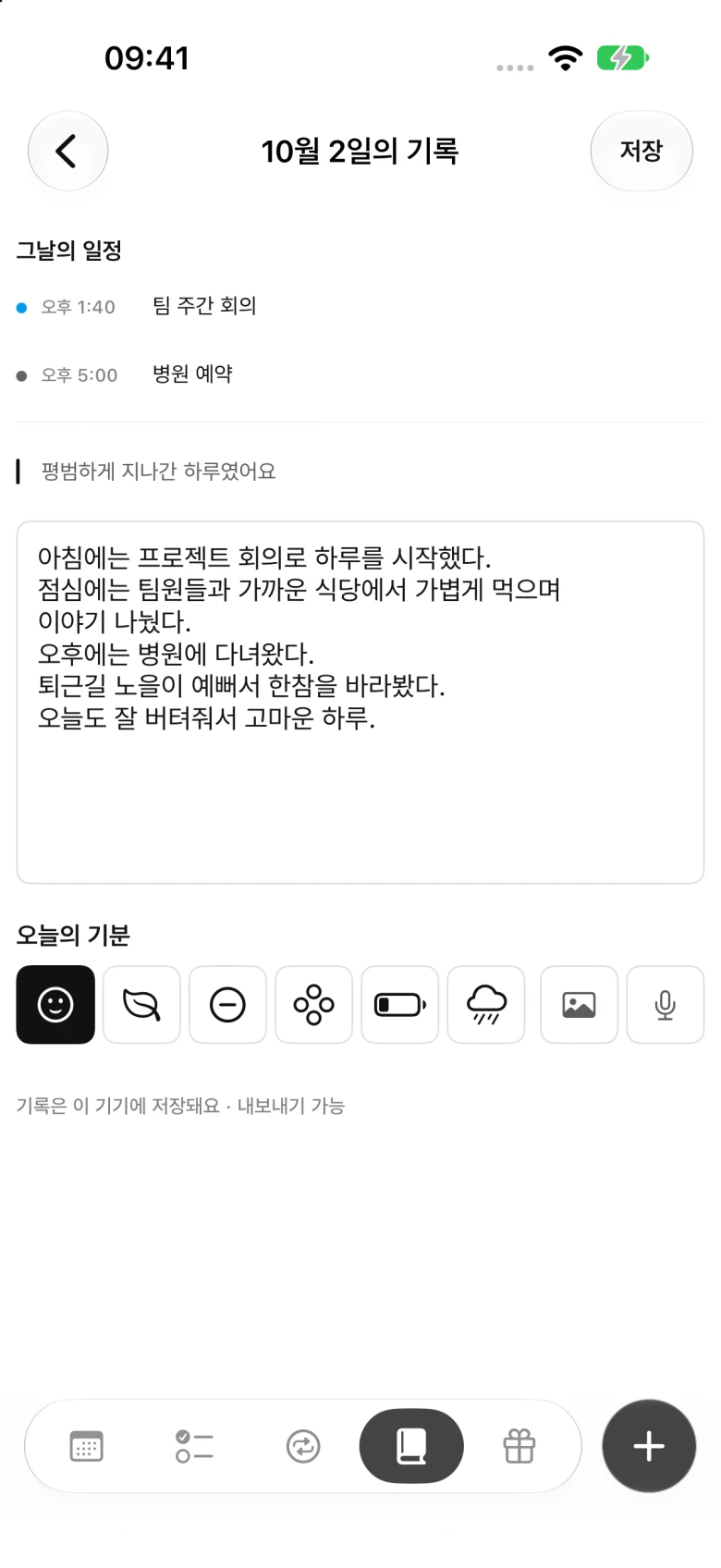
하루에 기록 하나를 남겨요. 그날의 일정이 기록 위에 보여서 무슨 일이 있었는지 떠올리기 쉬워요. 자유 기록이나 질문 기록을 고르고, 하루의 기분을 정하고, 사진을 붙여요. 잇다 플러스에서는 사진을 더 붙이고 음성 기록도 남겨요.
- 기록 탭이나 ⋯ 메뉴의 오늘 기록으로 오늘 기록을 열어요.
- 기록한 날은 기록 달력에 표시되고, 기분 점은 환경설정에서 끌 수 있어요.
- iPad에서는 Apple Pencil로 그날의 손글씨 페이지를 써요.
회고
이번 주의 잇다는 기록이 하루만 있어도 이번 주 일정·기분·루틴을 요일별로 보여 줘요. 새 주가 시작되면 지난주 잇다가, 12월 20일에는 올해의 잇다가 도착하고 카드로 공유할 수 있어요. 잇다 플러스에서는 주간·월간·연간 회고 전체와 PDF 저장을 쓸 수 있어요.
기념일
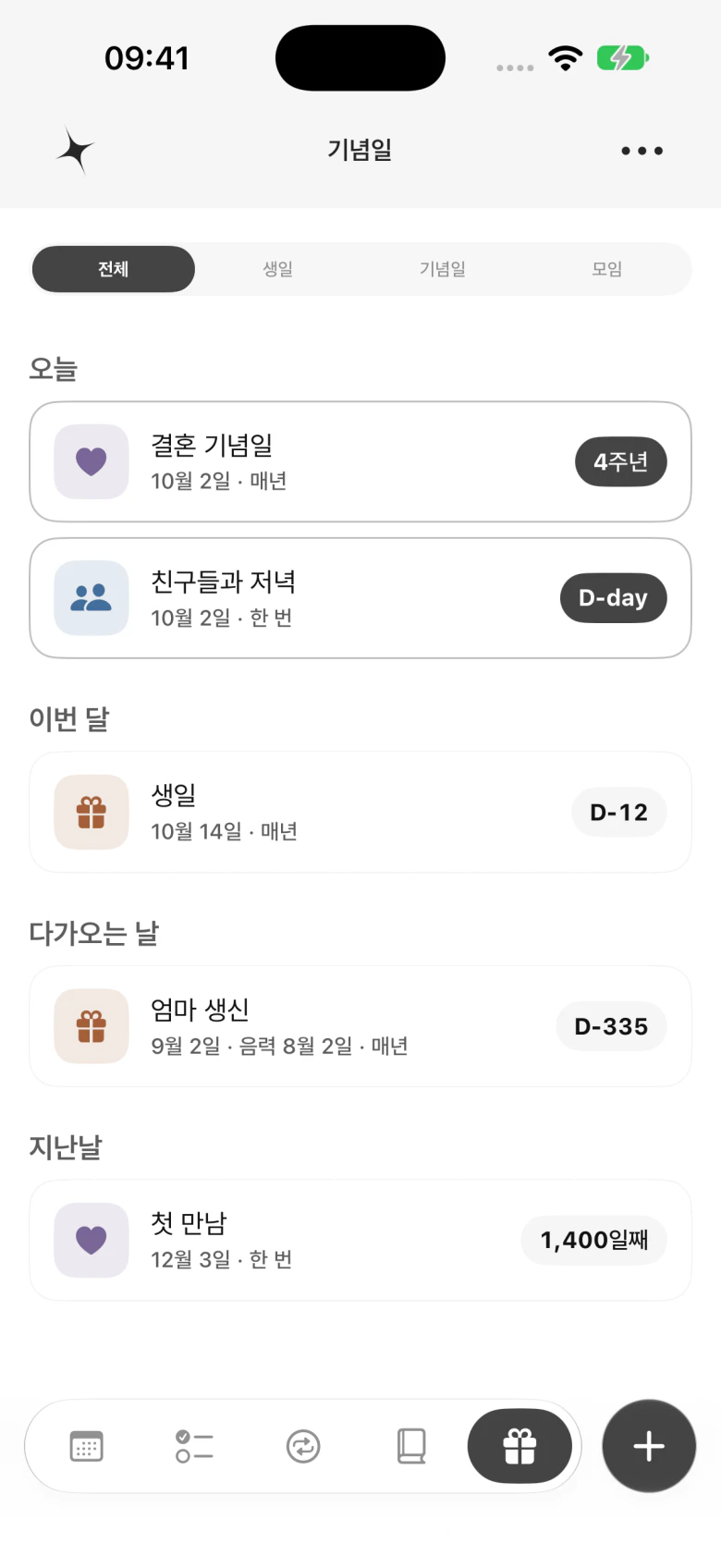
생일, 기념일, 매년 돌아오는 모임을 담아 두세요. 기념일마다 양력이나 음력을 고르고, 남은 날을 보고, 미리 알림을 받을 수 있어요. 기념일은 캘린더에도 보여요.
무료로 양력·음력 합쳐 3개까지 쓸 수 있고, 잇다 플러스는 제한이 없어요. 플러스가 끝나도 기존 기념일은 남고 삭제할 수 있어요.
시간표·근무표·생활계획표
수업 시간표
초·중·고·대학 프리셋에서 시작해 수업을 넣으세요. 지금 몇 교시인지 알려 줘요. 수업 시간표 자세히 보기
근무표
2교대·3교대 패턴을 고르거나 순서를 직접 만들고 시작일을 정하세요. 근무가 월간 보기에 표시되고, 날짜를 누르면 그날 근무를 볼 수 있어요. 잇다 플러스에서는 하루만 근무를 바꿀 수 있어요. 근무표 자세히 보기
생활계획표
방학·시험 같은 프리셋으로 동그라미 생활계획표를 그려요. 지금 할 차례를 알려 주고, 지킨 칸에 도장을 찍을 수 있어요. 생활계획표 자세히 보기
무료로 각각 하나씩 앱 안에서 쓸 수 있어요. 잇다 플러스에서는 여러 개, 캘린더 저장, 예외 날짜, 위젯을 쓸 수 있어요.
위젯과 Apple Watch
홈 화면이나 잠금 화면을 꾹 누르고 편집 › 위젯 추가에서 잇다를 찾으세요. 무료 위젯은 다음 일정, 이번 주, 월간 캘린더, 빠른 일정 입력이에요. 잇다 플러스에서는 오늘 보드, 루틴 체크, 이번 달 잔디, 1년 전 오늘 등 모든 위젯과 위젯 스타일을 쓸 수 있어요. 플러스 위젯도 추가는 할 수 있고, 플러스 혜택이라고 표시돼요. 위젯 자세히 보기
위젯에 일정 제목을 보일지 시간만 보일지는 ⋯ › 환경설정에서 정해요. Apple Watch에서는 iPhone의 지금 일정과 다음 일정을 볼 수 있어요.
iPad 작업 화면과 Apple Pencil
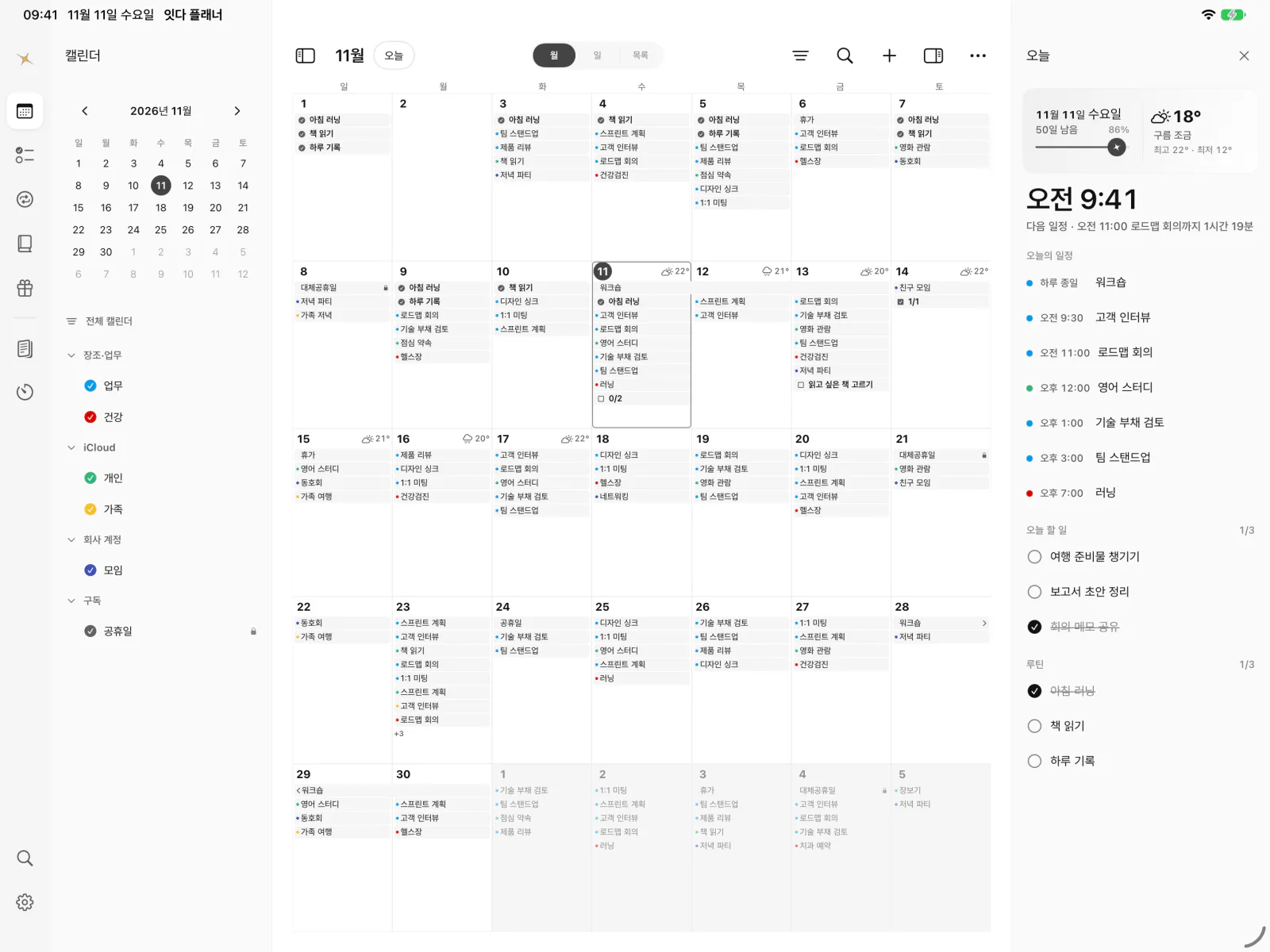
iPad에서는 왼쪽 아이콘 줄에서 오늘·캘린더·할 일·루틴·기록·기념일·데스크·집중을 골라요. 옆 열에 목록이, 가운데에 페이지가, 오른쪽 오늘 패널에 오늘 카드와 일정·할 일·루틴이 보여요. 아이콘 줄의 별로 오늘 패널을 열고 닫아요. 모든 메뉴의 위쪽은 제목이 왼쪽, 검색·추가·오늘 패널·⋯ 버튼이 같은 자리에 있고, 메뉴는 바로 바뀌어요.
플래너 데스크
한 주를 펼쳐 할 일을 시간에 끌어 놓으면 일정이 돼요. 주간 메모와 이번 주 습관도 같은 화면에 있어요. 무료: 한 주 펼침, 주 5번 놓기. 플러스: 무제한 놓기, 두 주·한 달 펼침, 속지.
집중 보드
분야를 고르고 타이머를 켜면 실제로 집중한 시간이 계획한 일정 옆에 나란히 쌓여요. 무료: 타이머, 분야 2개, 오늘 기록. 플러스: 분야 무제한, 계획과 실제, 주·월 통계.
Apple Pencil
- 타임라인의 빈 시간에 세로로 그으면 그 시간의 일정이 생겨요.
- 할 일을 가로로 그으면 완료예요.
- 그날의 손글씨 페이지를 쓰고 스탬프로 꾸며요. 무료: 한 주에 새 페이지 2장, 이모티콘 스탬프. 플러스: 무제한, 펜 색·굵기, 그림 스탬프·사진·마스킹테이프.
데스크·집중·손글씨 기록장은 처음 7일 동안 플러스 기능까지 써 볼 수 있어요. iPad 헤더 색상은 기본으로 꺼져 있고, ⋯ › 환경설정 › 화면 모드와 테마 › 헤더 색상에서 켤 수 있어요.
iPhone Duo
iPhone Duo를 펼치면 잇다가 두 면짜리 플래너가 돼요. 왼쪽 월 달력에서 날짜를 누르면 오른쪽 면에 그날이 펼쳐지고, 일정을 누르면 그 자리에서 보고 고쳐요. 주 보기는 두 면에 걸친 주간 다이어리가 되고, 기록 탭에서는 오늘을 돌아보고 내일을 준비해요. 오른쪽 면의 일정이나 할 일을 꾹 눌러 접는 선 너머 날짜에 놓으면 그 날짜로 옮겨져요. 잇다 플러스에서는 반쯤 접어 세운 탁상 오늘판과 줄·모눈·도트 속지를 쓸 수 있어요.
iCloud 동기화와 백업
같은 Apple 계정으로 iCloud를 켜 두면 잇다 데이터가 다른 iPhone·iPad로 이어져요. 상태는 ⋯ › 환경설정 › iCloud 동기화·백업에서 확인해요.
| iCloud로 이어지는 것 | 기기마다 따로 두는 것 |
|---|---|
| 할 일, 루틴, 기록과 사진, 기념일, 시간표·근무표·생활계획표, 날짜 스탬프, 데스크 메모와 손글씨 페이지, 테마와 화면 설정, 헤더 색상, 세계 시간 도시, 기본 보기, 데스크 펼침과 속지 | 켜 둔 캘린더, 권한(캘린더·위치·알림·사진), 날씨 켜기, 예약된 알림, 앱 아이콘, 사용 분석 동의 |
캘린더 일정은 잇다의 iCloud 데이터가 아니라 각 캘린더 계정으로 동기화돼요. 기기마다 같은 계정이 추가돼 있는지 확인하세요.
백업과 복원
잇다는 개인 iCloud에 자동으로 백업해요. 무료로 최근 백업 3개, 잇다 플러스에서는 30개를 보관하고 날짜를 골라 복원할 수 있어요. iCloud 동기화·백업에서 백업을 고르고 이 백업으로 복원을 누르세요.
새 iPhone으로 바꾸나요? 같은 Apple 계정으로 로그인하고 잇다를 설치해 연 다음, 동기화가 끝난 걸 확인한 뒤에 예전 기기를 지우세요.
테마와 화면 설정
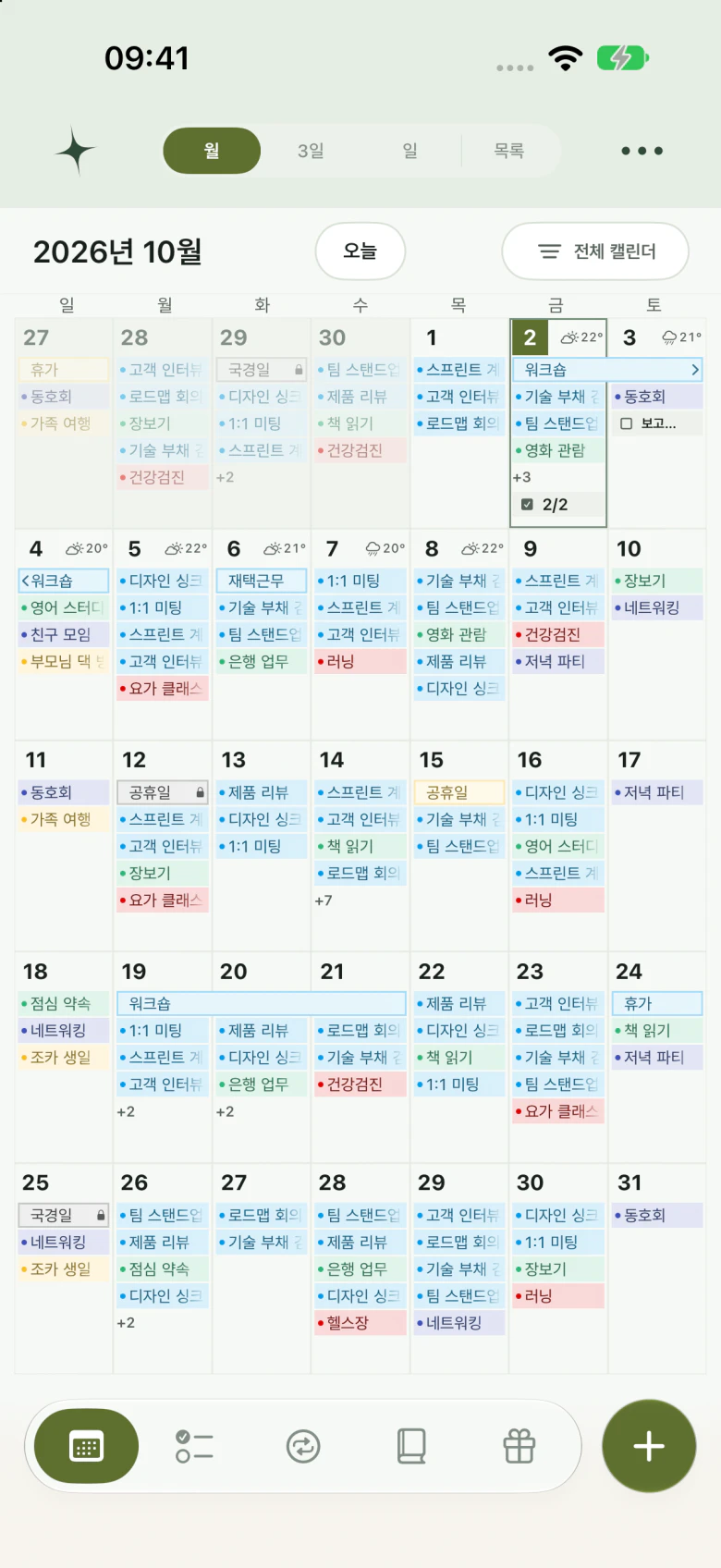
⋯ › 환경설정 › 화면 모드와 테마에서 라이트·다크·시스템 설정과 테마를 골라요. 뉴트럴·웜 페이퍼와 내 테마 1개는 무료예요. 잇다 플러스에서는 13가지 테마와 연말 컬렉션을 쓸 수 있고, 플러스 테마를 누르면 고르기 전에 앱 전체에 입어 볼 수 있어요.
캘린더의 일정 표시(점·블록, 블록 색, 종일 일정 테두리와 정렬), 날짜 칸 모서리, 오늘 표시, 헤더 색상, 오늘 카드 배경도 바꿀 수 있어요. 잇다 플러스에서는 추가 앱 아이콘, 오늘 카드 사진 배경, 왼쪽 위 금빛 별을 쓸 수 있어요.
잇다 플러스
잇다 플러스는 선택이에요. ⋯ › 잇다 플러스에서 월간·연간 구독이나 한 번 구매하는 평생 이용권을 고르세요. 대상 사용자는 구독에 1주 무료 체험이 있고, 현지 통화 가격은 구매 화면에 보여요.
- 한국 등 일부 지역에서는 무료 체험이 유료로 넘어가기 전에 Apple이 따로 동의를 물어요. 잇다가 언제 묻는지 알려 주고, 체험이 끝나기 3일 전에 다시 알려 줘요.
- 새 기기에서는 같은 Apple 계정으로 잇다 플러스 화면의 구매 복원을 누르세요.
- 구독 관리와 해지는 설정 › 내 이름 › 구독에서 해요. 앱을 지워도 구독은 해지되지 않아요.
플러스가 끝나도 직접 만든 것은 지워지지 않아요. 붙인 사진과 파일도 계속 볼 수 있어요. 무료 한도를 넘는 항목은 보기와 삭제만 되고, 새로 추가하는 것만 제한돼요.
개인정보
잇다는 계정 없이 동작해요. 할 일, 루틴, 기록, 설정은 기기와 개인 iCloud에 저장돼요. 일정 제목·메모·장소·참석자·캘린더 이름과 할 일·루틴·기록 본문은 분석 데이터로 보내지 않아요. 사용 분석과 오류 진단은 동의한 경우에만 켜지고 환경설정에서 끌 수 있어요. 자세한 내용은 개인정보 처리방침을 확인하세요.
문제 해결
Google·Outlook 일정이 늦게 들어와요
잇다는 열 때마다 연결된 계정에 새 일정을 확인해요. 그래도 빠진 일정이 있으면 Apple 캘린더 앱을 한 번 열었다가 돌아오세요. 캘린더가 안 보일 때도 확인하세요.
iPad의 할 일이나 설정이 달라요
두 기기가 같은 Apple 계정을 쓰는지, iCloud 동기화에 오류가 없는지 확인하세요. 반영에 조금 시간이 걸릴 수 있어요.
알림이 오지 않아요
설정 › 알림에서 잇다 알림을 허용하고, 집중 모드가 알림을 막고 있지 않은지 확인하세요.
위젯이 예전 내용이에요
잇다를 한 번 열면 하루를 새로 맞추면서 위젯도 새로 고쳐져요.
그래도 해결되지 않으면
사용 기기, iOS 버전, 앱 버전과 문제가 생긴 순서를 적어 sunset@snapworkslab.com으로 보내 주세요. 고객지원도 확인하세요.